راهنمای پنل مشتری
بخشی مطابق جستوجو پیدا نشد.
ساخت حساب و افزودن فروشگاه
شمارهٔ موبایل را تأیید و نام کاربری و رمز انتخاب کنید. ایمیل بازیابی اختیاری است. در داشبورد، کد یا دعوت فروشگاه را وارد کنید. در اتصال با کد عمومی، فروشگاه درخواست عضویت را بررسی میکند. پس از تأیید، روی «صورتحساب» کارت فروشگاه بزنید.
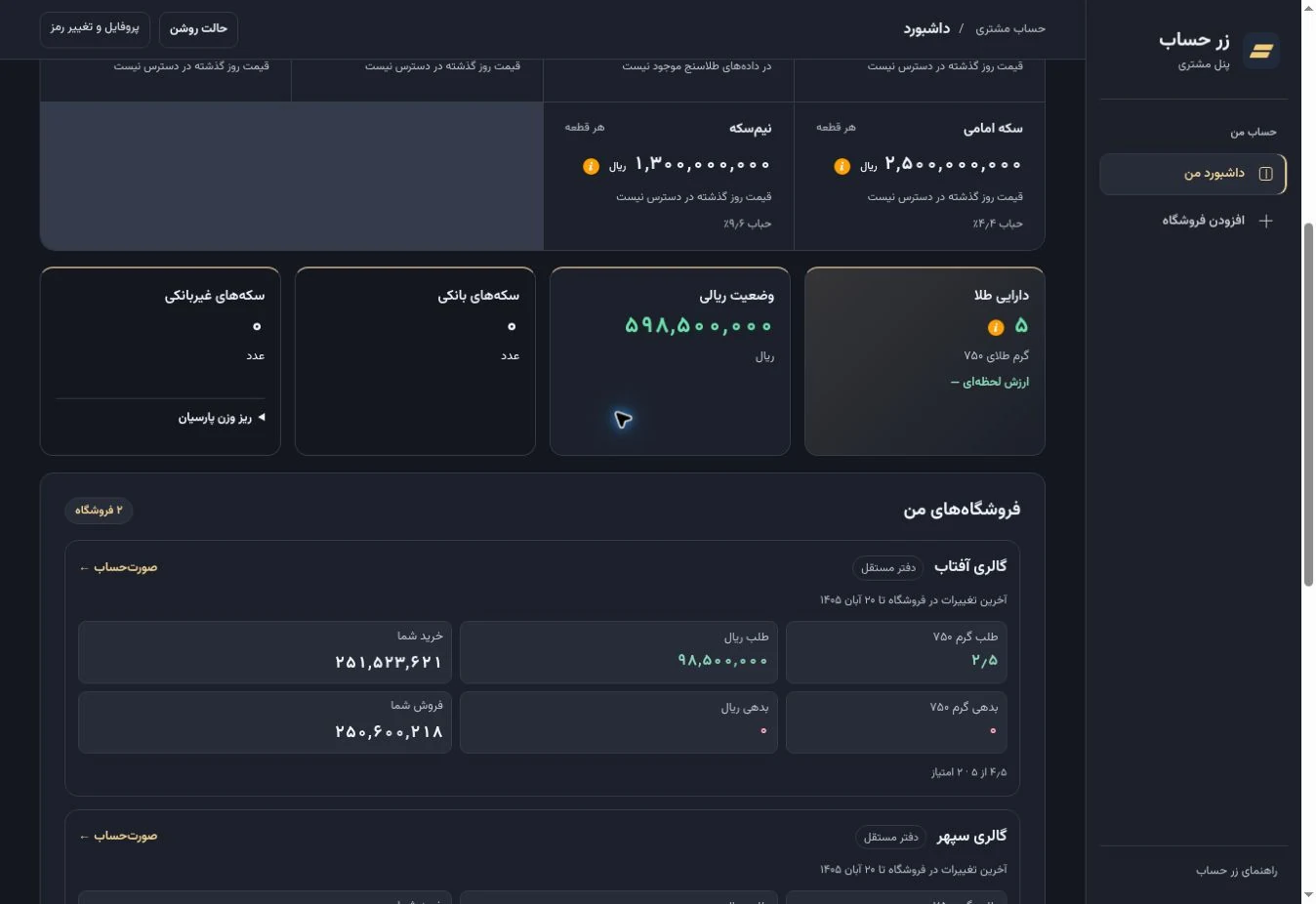
پروفایل احراز هویت
از منوی داشبورد وارد پروفایل احراز هویت شوید. کد ملی و تاریخ تولد شمسی خود را وارد کنید. هزینهٔ استعلام کنار دکمه نمایش داده میشود. نتیجه در همان بخش نمایش داده خواهد شد.
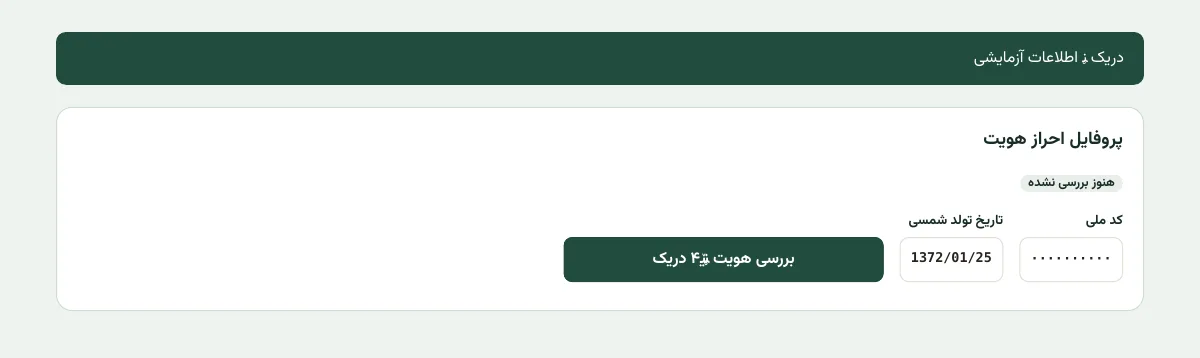
ثبت کارت و شبا
پس از احراز هویت، از منوی حسابها و بانکها شمارهٔ کارت را وارد کنید و «ثبت کارت و شبا» را بزنید. بعد از تأیید مالکیت کارت، شبای متصل به همان کارت خودکار ثبت میشود. حساب تأییدشده را برای فروشگاه دلخواه بفرستید تا بعد از پذیرش برای واریز و برداشت قابل انتخاب شود.
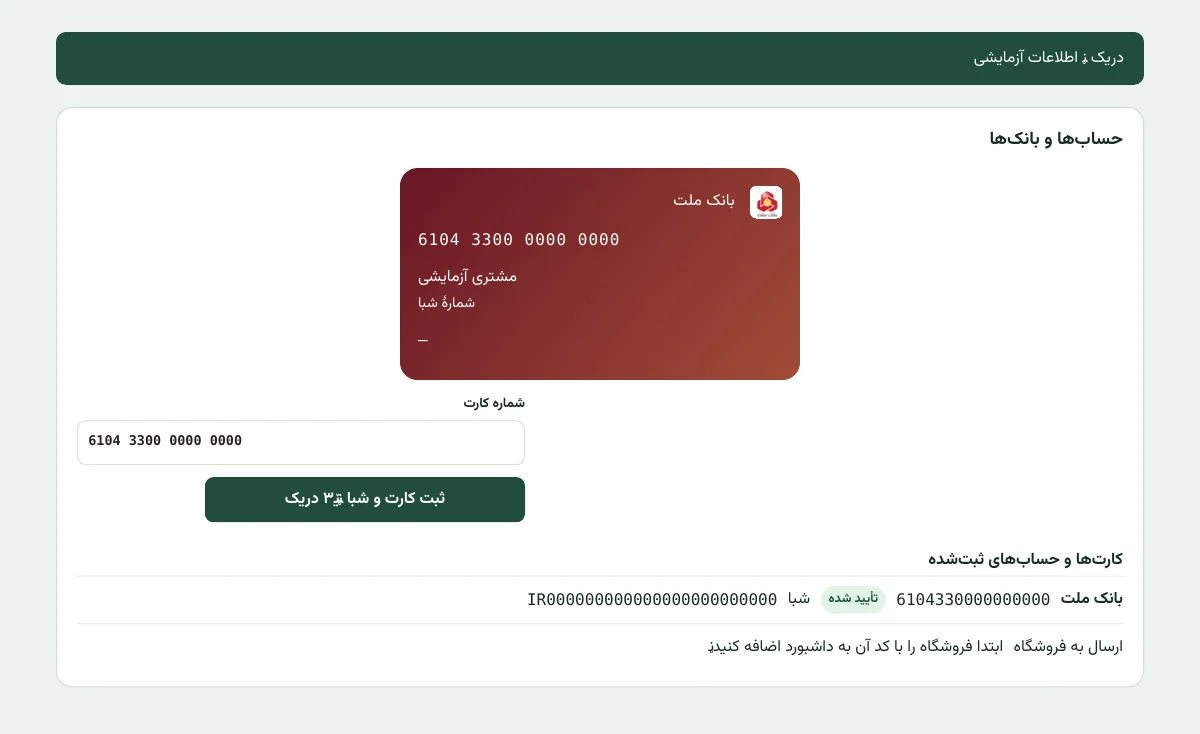
خواندن مانده
داشبورد مجموع حسابها را نشان میدهد. برای دیدن مبلغ و وزن هر فروشگاه وارد همان صورتحساب شوید. طلب و بدهی ریالی جدا از طلب و بدهی وزن ۷۵۰ هستند. نوارهای نمودار بر اساس سقفی که پایین نمودار نوشته میشود نمایش داده میشوند.
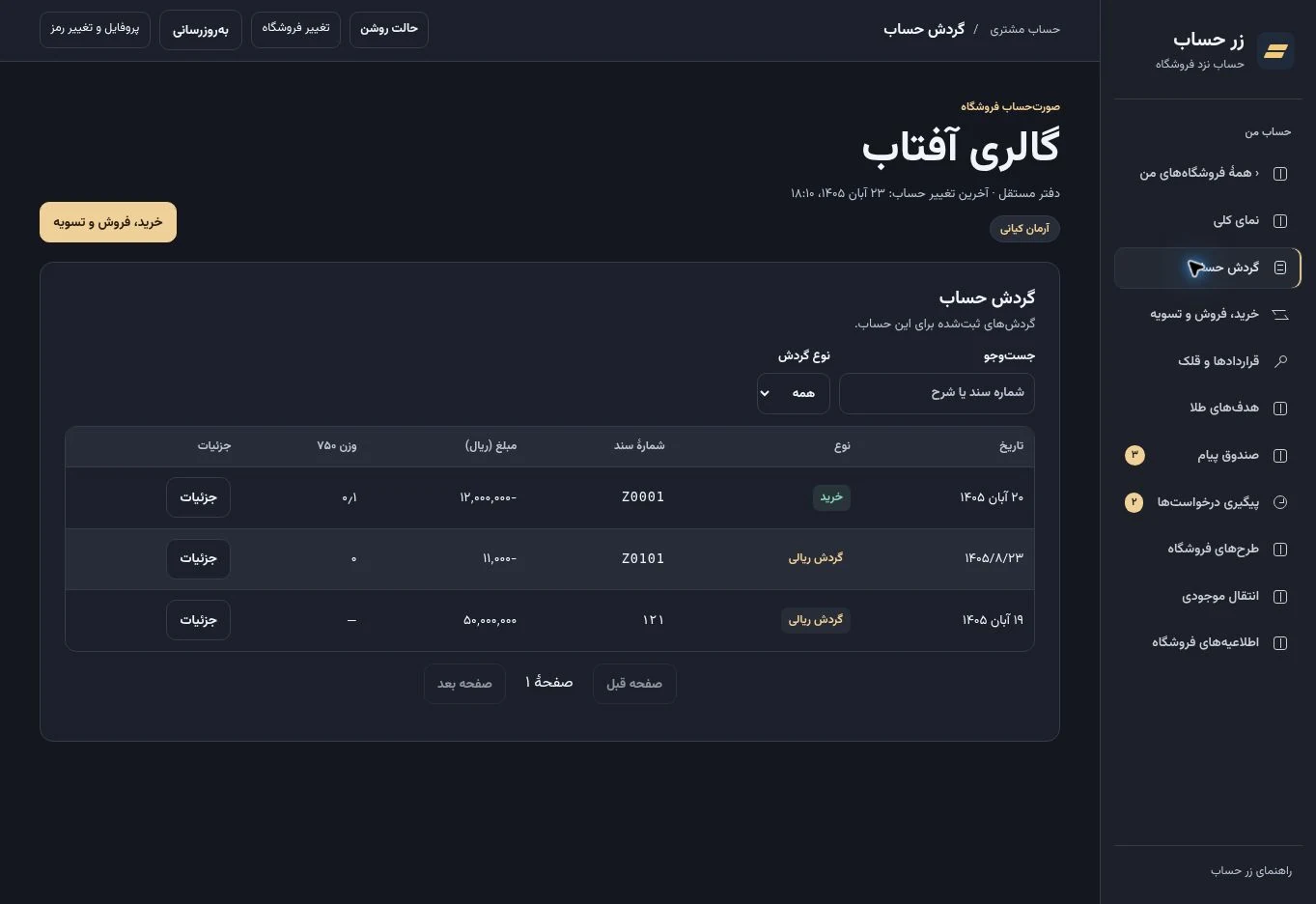
خواندن فاکتور و رسید
در «گردش حساب»، روی «جزئیات» سند بزنید. وزن، عیار، نرخ، اجرت، مالیات، تخفیف و مبلغ قطعی را در جدولها ببینید. اگر فروشگاه پرداخت را به فاکتور تخصیص داده باشد، مبلغ پرداختشده، مانده و شماره سندهای مرتبط نمایش داده میشوند. رسید بانکی در صورت ثبت فایل قابل دریافت است. چاپ، PDF و اکسل از همان پنجره در دسترساند.
خرید، فروش، واریز و برداشت
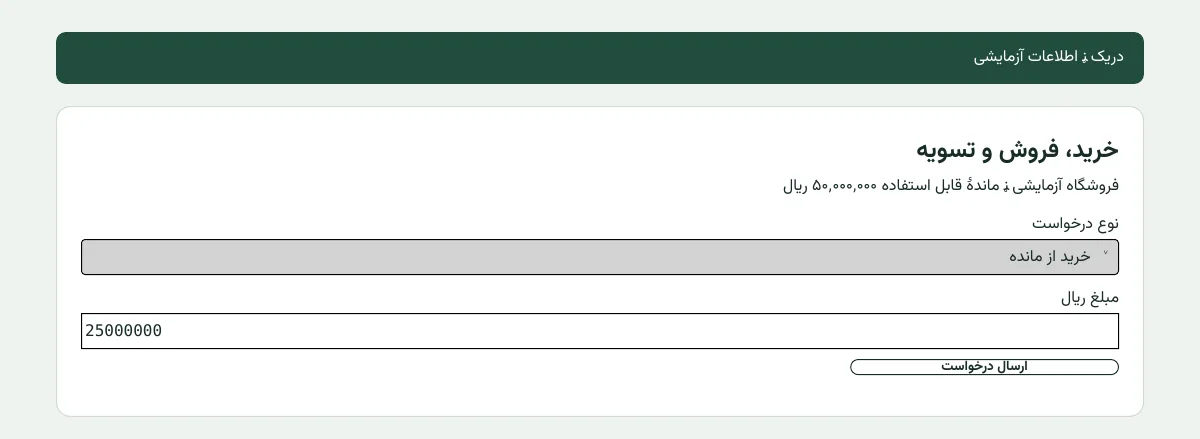
در صورتحساب فروشگاه از «خرید، فروش و تسویه» نوع درخواست را انتخاب کنید. نرخ جاری و برآورد را مرور کنید. برای واریز، مقصد اعلامشده را ببینید و کد پیگیری و رسید را وارد کنید. نتیجه و درخواست اصلاح را در «پیگیری درخواستها» بخوانید.
قلک، اهداف و انتقال
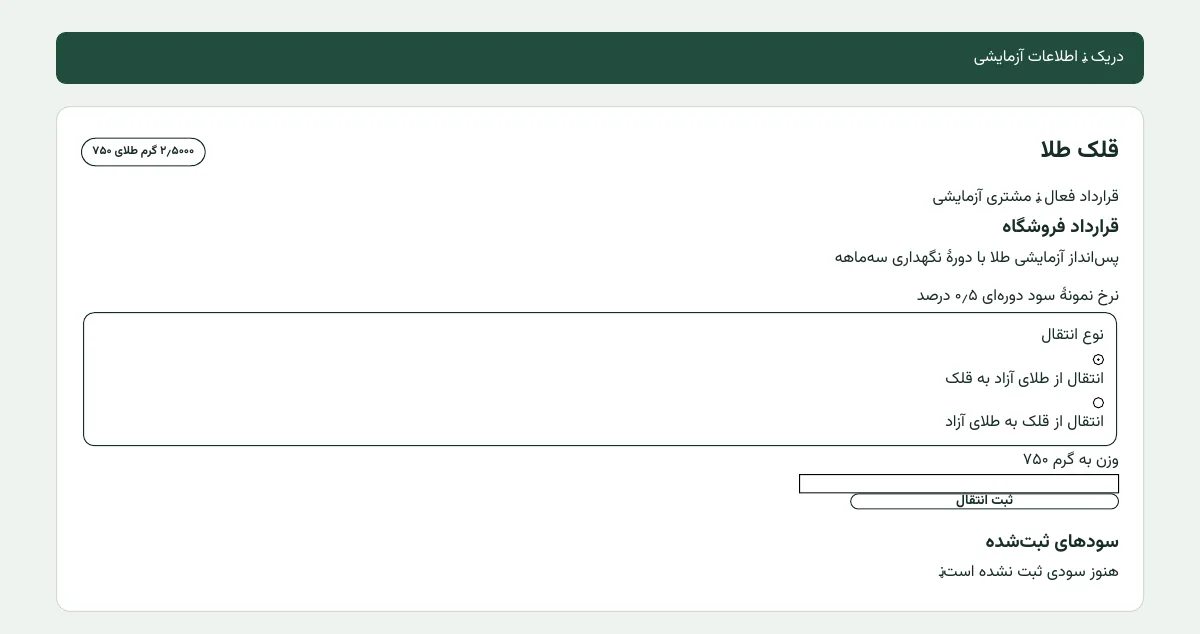
در فروشگاههایی که این امکانات فعال دارند، قرارداد قلک را قبل از پذیرش بخوانید. هدف خرید و انتقال بین حسابها در منوهای جدا قرار دارند. قبل از انتقال، شناسهٔ مقصد و مبلغ یا وزن را دوباره بررسی کنید.
پیام و ورود دوباره
برای پرسش درباره سفارش، فاکتور یا قرارداد از «صندوق پیام» همان فروشگاه استفاده کنید. تغییر رمز و خروج در «پروفایل» است. اگر شمارهتان تأیید شده، بازیابی رمز از صفحهٔ ورود قابل استفاده است.
پیگیری و اصلاح درخواست
در صورتحساب فروشگاه، «پیگیری درخواستها» را باز کنید. نوع، تاریخ و وضعیت درخواست را ببینید. اگر فروشگاه درخواست اصلاح داد، توضیح همان درخواست را بخوانید و مدارک یا اطلاعات درخواستی را تکمیل کنید.
اعتبار دریک و گردش آن
موجودی «دریک من» را در نوار بالا ببینید. در صفحهٔ حسابها هزینهٔ هر بررسی قبل از ارسال نمایش داده میشود. گردش اعتبار را برای مشاهدهٔ هزینهها و شارژها باز کنید. درخواست افزایش اعتبار را از مسیر پشتیبانی بفرستید.
هدفها، طرحها و انتقال
در «هدفهای طلا» عنوان و وزن هدف را وارد کنید. در «طرحهای فروشگاه» شرایط طرحهای فعال را بخوانید. برای انتقال موجودی، شناسه و ماندهٔ مقصد را مرور کنید و وضعیت را تا تأیید فروشگاه دنبال کنید.
پروفایل و امنیت حساب
در «پروفایل» اطلاعات حساب و تنظیمات امنیتی را مرور کنید. نام کاربری یا شمارهٔ موبایل همراه با رمز برای ورود قابل استفاده است. برای عملیات حساس، برنامهٔ احراز هویت را از پروفایل تنظیم کنید. اگر رمز را فراموش کردید، در صفحهٔ ورود روش پیامک یا ایمیل تأییدشده را انتخاب کنید.